


市长们,大家好!
我们已经为这件事情准备了许久。现在,我们很高兴地宣布:我们终于为编辑器加入了自定义资产支持。在这篇开发日志中,我们会带你一步步在《都市:天际线2》中制作属于你自己的建筑和摆件,并提供一些技巧,让制作过程更轻松。我们的目标是通过编辑器简化资产制作流程,让你对自己的作品拥有更高的掌控力,同时也能创作出足以与官方内容相媲美的复杂资产。最终呈现给各位的是一款功能强大、自由度和灵活性都很高的工具。虽然学习它需要一点时间和耐心,但一旦上手,你就能为自己的城市打造真正独一无二的新内容。
为了帮助资产作者快速入门,我们在编辑器中加入了一套覆盖各项功能的教程。教程不会把所有细节解释到极致,但会在需要时提醒你各项功能的位置,而工具提示则会补充说明不同功能的用法。关于资产的所有技术要求,例如贴图和网格等信息,你可以在官方 Wiki上找到。
接下来让我们正式开始吧!在主菜单中打开编辑器,就像你要创建自定义地图时那样。自定义资产不需要单独的编辑器,而是直接在一个场景中完成,你可以在同一个场景里同时放置和编辑一个或多个对象。没错,如果你要制作多个资产,可以一次性把它们都放进来一起调整!默认场景是一片空旷的绿色平地,但你也可以打开一张地图,添加道路和树木,方便进行尺寸对比,并直观地参考资产在游戏中的实际效果。
接下来选择 “Prefab Preset(预制件预设)”,你可以把资产设置为建筑、静态物体(例如摆件),或者通过 “Existing Prefab in Project(项目中的已有预制件)” 选项复制游戏中某个现有资产的设置。设置完成后,只需点击 “Import(导入)” 按钮,然后等待游戏完成导入。
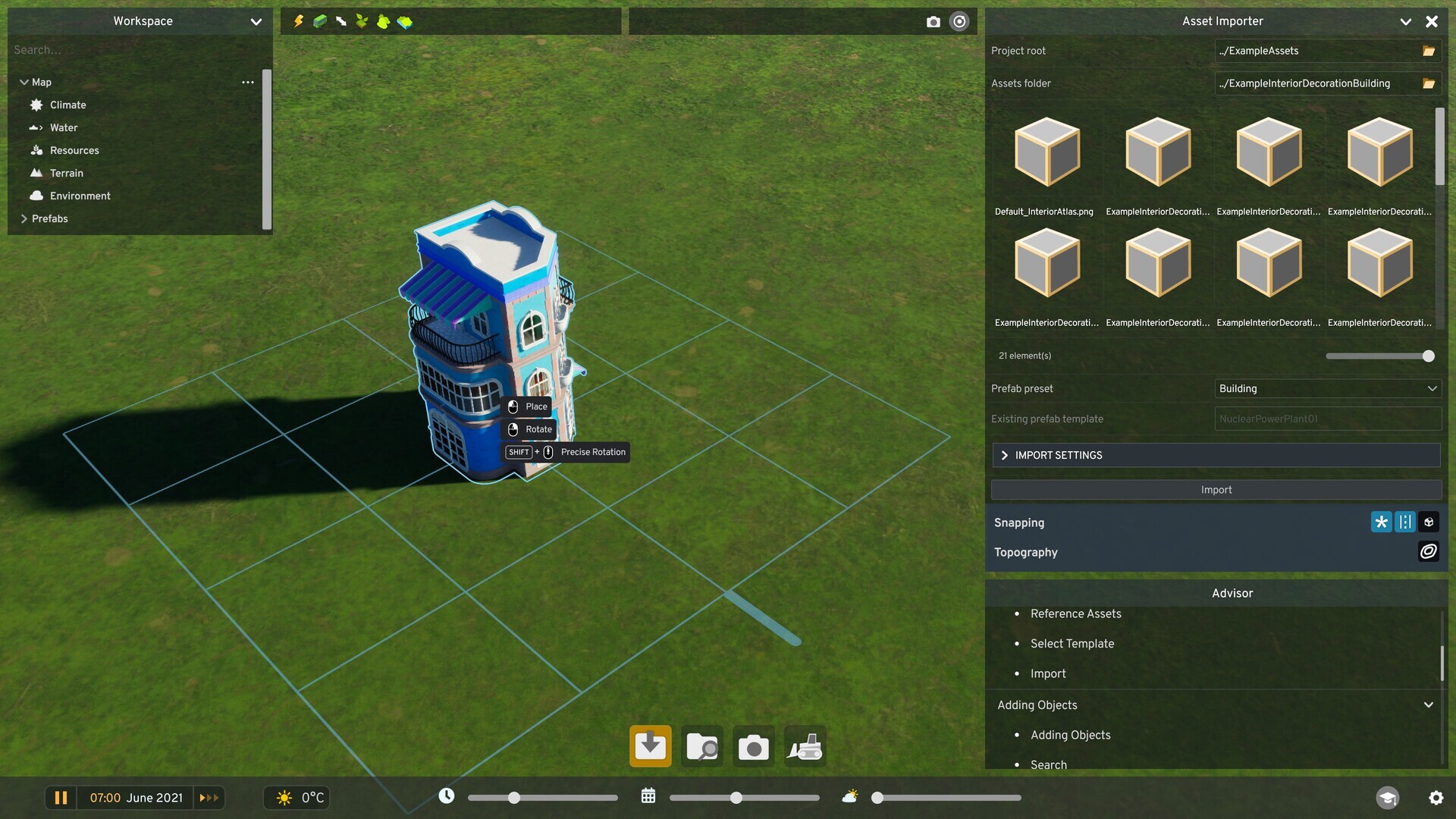 导入完成后,你就可以将这个新资产放入场景中,开始对它进行自定义。
如果你想通过增加摆件来美化资产,或者调整它的各项设置,都需要先把资产放到场景里。摆件是通过 “Asset Browser(资产浏览器)” 按钮来添加的,它会打开一个面板,列出当前游戏中所有的资产。基础游戏本身就包含成千上万的资产,因此要快速找到你想要的内容,最简单的方式就是使用列表顶部的搜索框,或者按分类浏览。最近的搜索会被记录下来,并且可以通过点击旁边的星形图标进行收藏。单个资产也可以通过右键加入书签,被置顶到列表上方,方便日后再次找到。
想把这些资产添加到你的自定义资产上时,请确保启用了 “Binds overlapping items to a building(将重叠对象绑定到建筑)” 吸附选项,然后就可以尽情地装饰了。编辑器对绑定到建筑的摆件数量没有硬性上限,理论上每个资产可以使用数百甚至上千个摆件,但需要注意的是,过多的摆件会影响性能。另外,摆件布置也不再局限于建筑本身;车辆和摆件本身同样可以用其他资产来进行装饰。
当然,不仅限于此。你还可以使用一系列快捷键来调整摆件,使移动、对齐或复制操作更加高效。想在放置后自由移动某个摆件?只需选中它并按下 M 键即可。想把某个摆件与另一个对齐?先选中你希望对齐到的目标对象,再选中要对齐的摆件,然后根据需要对齐的轴,按下 X、Y 或 Z 键。想再多放几棵一模一样的灌木?选中现有的那棵并按下 C 键就可以复制,无需再次在资产库里寻找。
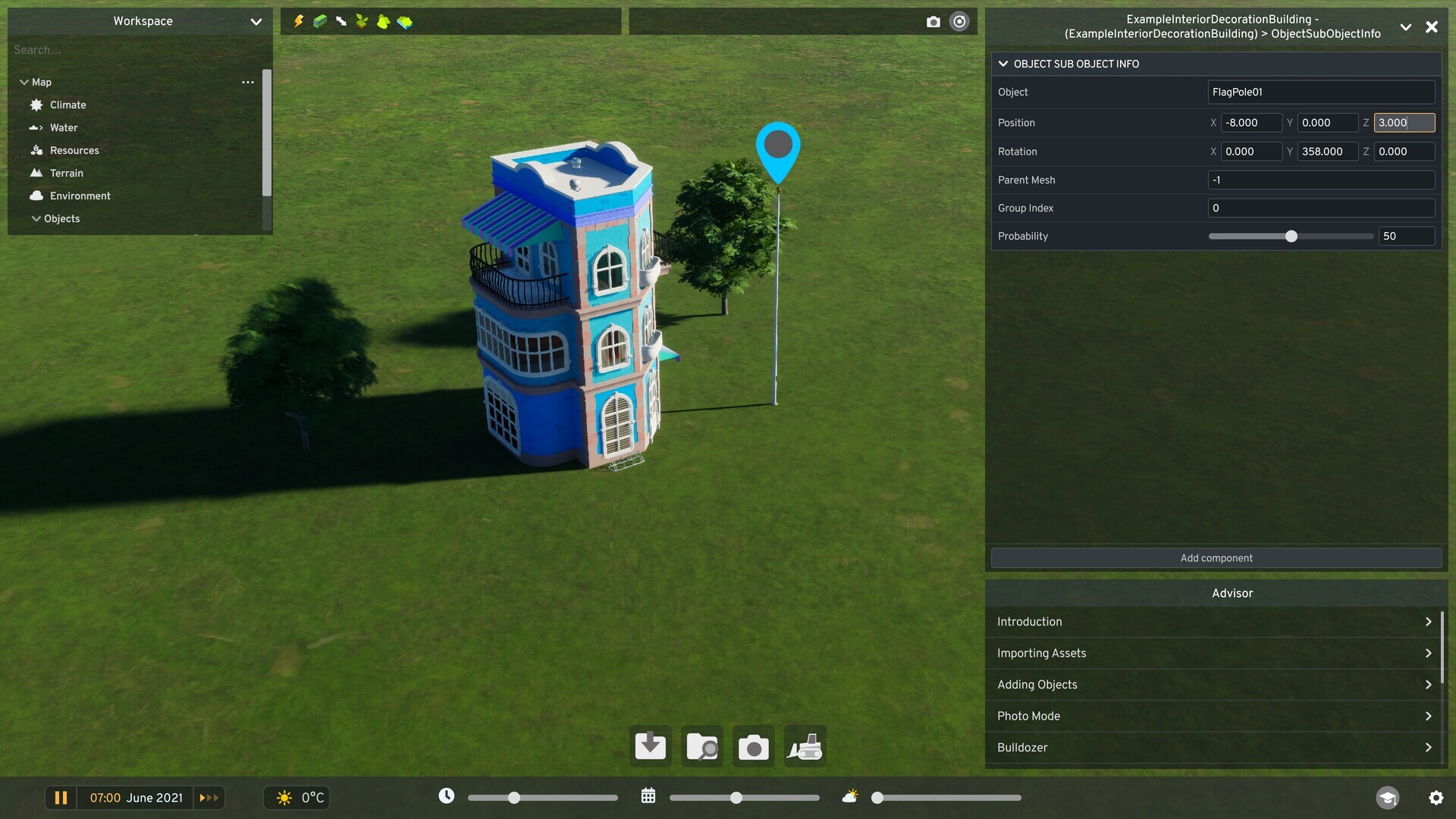 放置好的摆件可以通过对象信息面板进行数值调整,也可以使用 M 键自由拖动来重新定位。
在创建建筑地块时,我们同样为你保留了很大的自由度。过去,如果你想创建一个非常大的建筑群,往往需要拆分成多个资产来处理。现在你只需为整栋建筑输入地块的长和宽即可。地块的最大尺寸被限制在 1000×1000 格,这意味着你可以制作体量非常庞大的建筑。而且,就像在游戏中装饰城市那样,你可以使用多边形工具自由绘制地面区域。多种吸附选项可以帮助你更快速、更精确地定义区域。
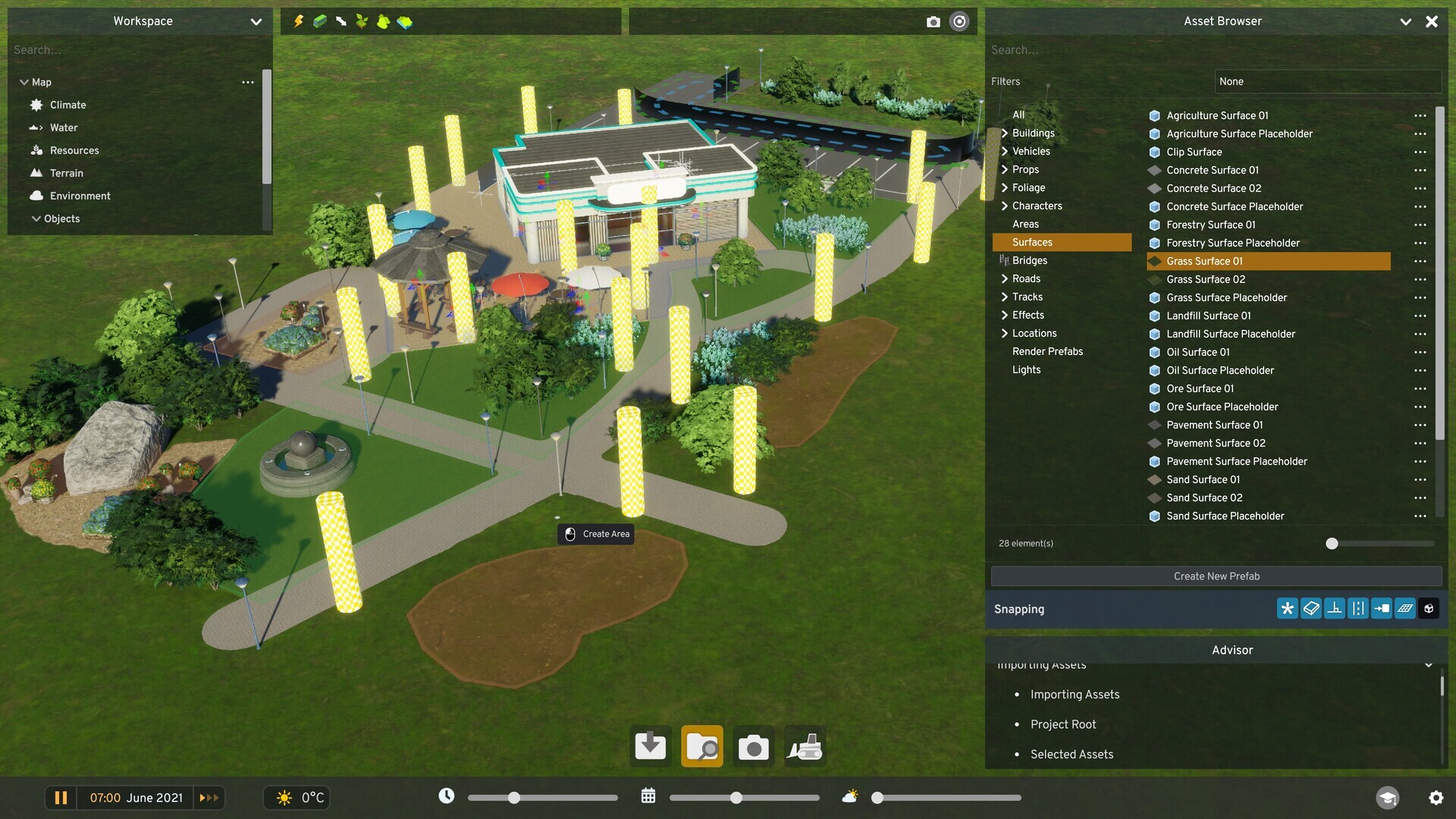 多边形表面工具可以用来创建各种有趣的地面形状。
如果你希望资产拥有更丰富的外观变化,那么颜色蒙版系统会让你很满意。它支持使用三张不同的蒙版贴图,分别控制网格中不同的区域。每张颜色蒙版都会对应一组独立的颜色属性,这三组颜色属性组合在一起构成一次颜色变体。理论上,这样能产生的颜色组合数量几乎是无限的,使得单个资产就能拥有非常多的外观变化。颜色变体组件是附加在资产网格上的,你可以在左侧的 Workspace(工作区)中找到它。根据你导入资产时的设置,“Color Properties(颜色属性)” 组件可能已经自动添加好了,如果没有,你可以通过 “Add Component(添加组件)” 按钮和搜索功能手动添加,并为资产设置不同的颜色变体。
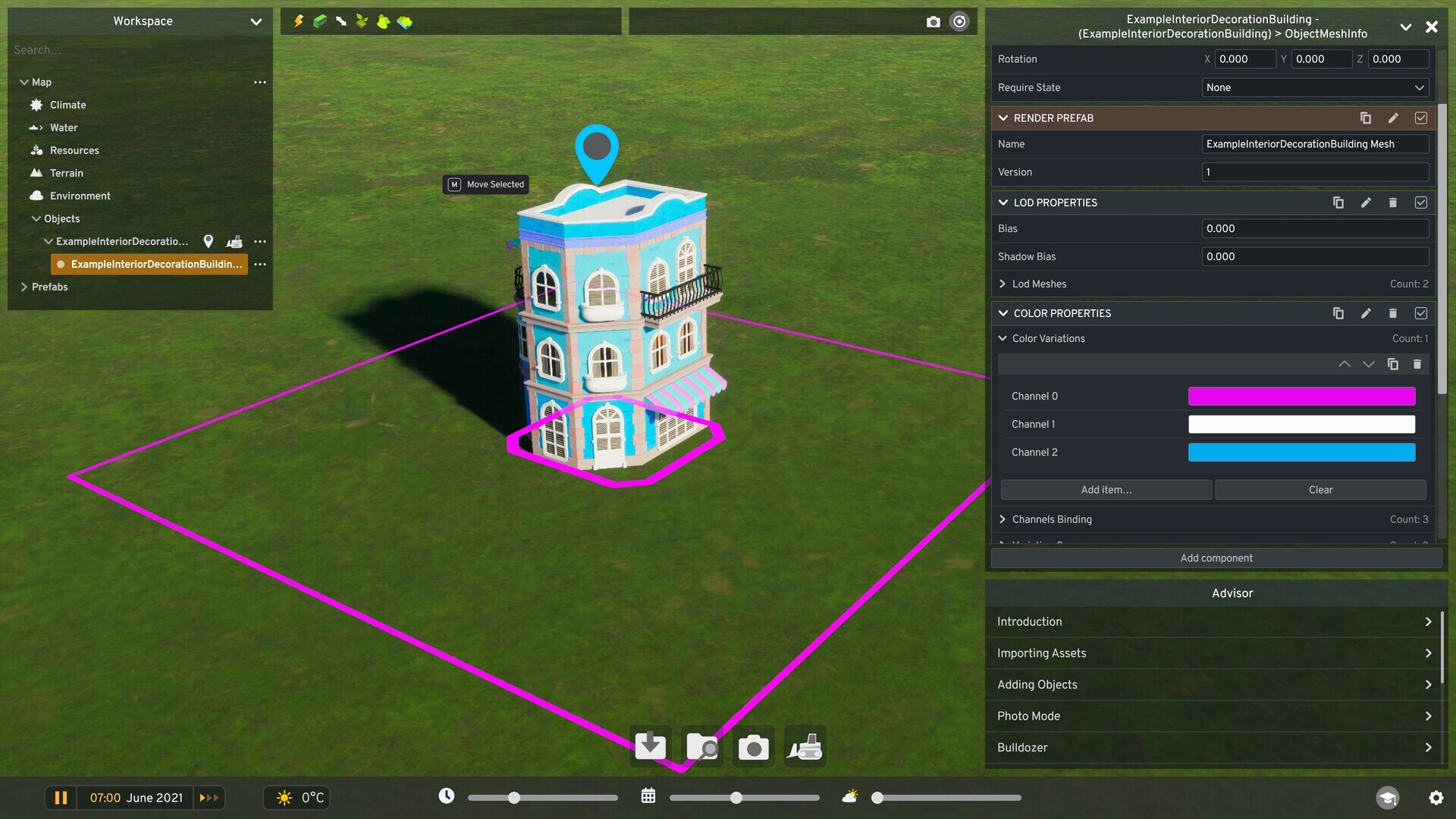 在每一种颜色变体中,你最多可以选择三种颜色,对应你为该资产制作的三张颜色蒙版。
不可见路径的绘制方式与道路和人行道类似。路径之间可以互相连接,也可以通过各种吸附选项连接到地块上的特定位置。这些不可见路径有多种变体,包括单向和双向的车行路径以及人行路径。
寻路区域则是通过多边形工具绘制区域表面,用来指示市民可以通行的范围。这些寻路区域不仅仅用于通行,还可以被设置为特定类型的功能区域,让市民在其中进行某些活动,或者单纯作为他们逗留的场所。为了确保寻路区域可用,请记得放置 “Pedestrian Access Location(行人出入口)” 标记,用来确定市民可以从哪里进入和离开该区域。
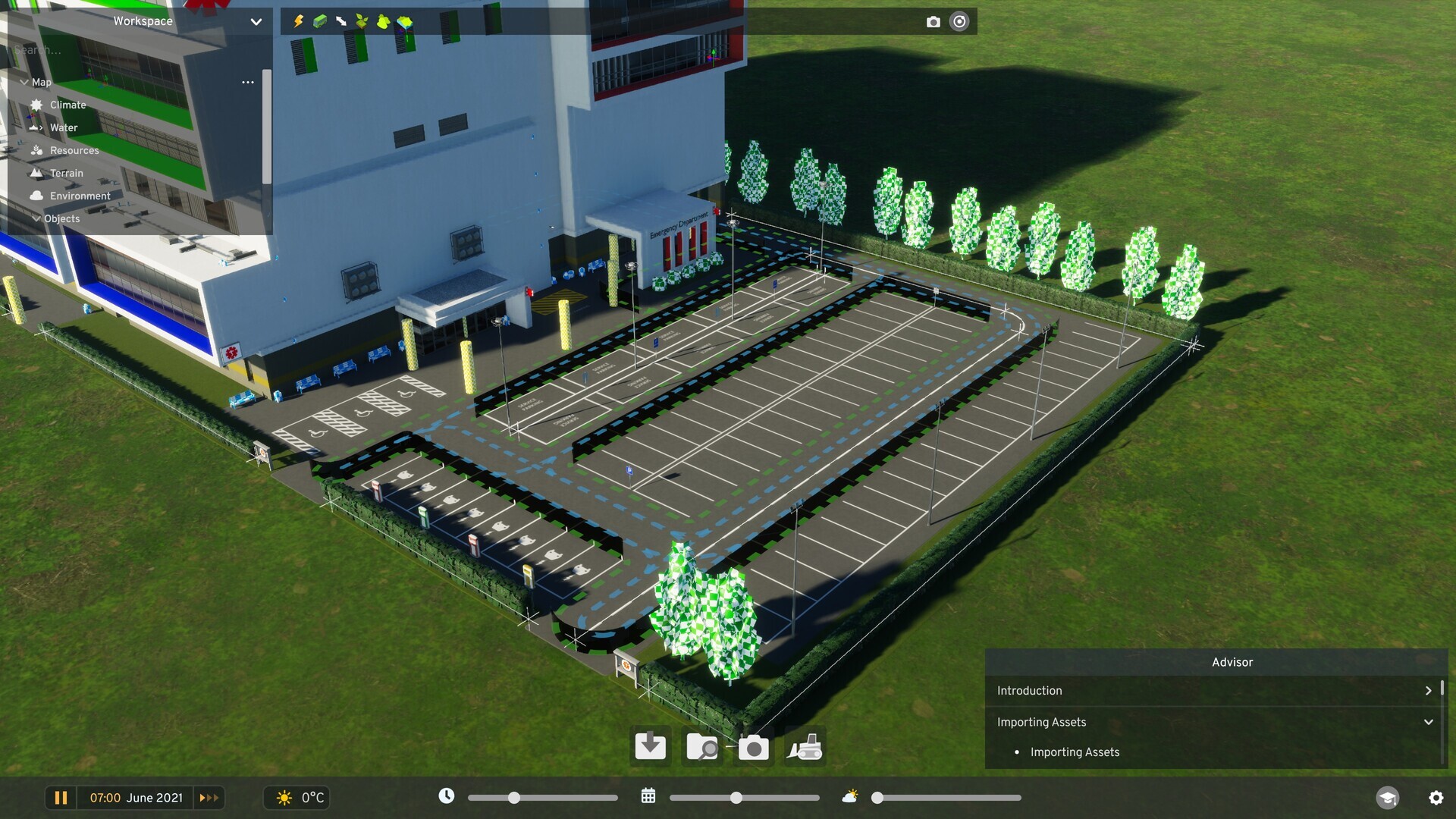 例如,医院的院子中可以同时设置单向与双向的车行路径。
如果你想微调资产的功能,例如建造和维护成本、容量、各类资源消耗等等,都需要使用对象信息面板。选中资产后即可打开该面板。如果你的资产是基于现有预制件创建的,那么所有组件都会从模板中复制过来,你当然也可以在此基础上进行修改,或手动添加新的组件,从而打造真正独一无二的功能组合。对象信息面板中还会列出诸如摆件、区域和效果等子对象列表,你可以在这里对它们进行编辑、复制或删除。
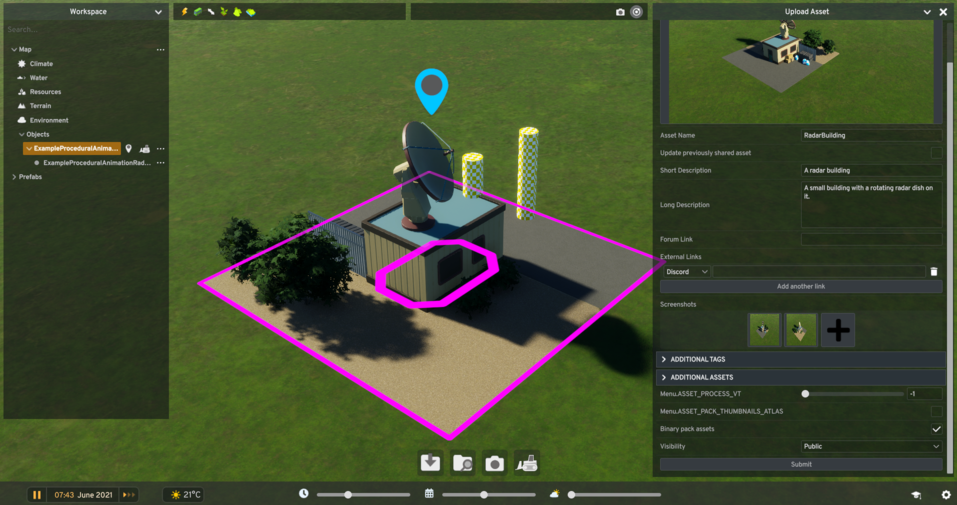 将完成的自定义资产上传到 Paradox Mods,让其他玩家也能在他们的城市中使用你的作品。
就这样!你已经成功导入并分享了一个自定义资产。我们非常期待看到你的奇思妙想,以及你如何利用编辑器提供的各种功能来创造全新的独特内容。模组化和自定义资产一直是《都市:天际线》系列中重要的一部分,我们也迫不及待地想看看它们会把《都市:天际线2》带向怎样的未来。
我们已经为这件事情准备了许久。现在,我们很高兴地宣布:我们终于为编辑器加入了自定义资产支持。在这篇开发日志中,我们会带你一步步在《都市:天际线2》中制作属于你自己的建筑和摆件,并提供一些技巧,让制作过程更轻松。我们的目标是通过编辑器简化资产制作流程,让你对自己的作品拥有更高的掌控力,同时也能创作出足以与官方内容相媲美的复杂资产。最终呈现给各位的是一款功能强大、自由度和灵活性都很高的工具。虽然学习它需要一点时间和耐心,但一旦上手,你就能为自己的城市打造真正独一无二的新内容。
为了帮助资产作者快速入门,我们在编辑器中加入了一套覆盖各项功能的教程。教程不会把所有细节解释到极致,但会在需要时提醒你各项功能的位置,而工具提示则会补充说明不同功能的用法。关于资产的所有技术要求,例如贴图和网格等信息,你可以在官方 Wiki上找到。
接下来让我们正式开始吧!在主菜单中打开编辑器,就像你要创建自定义地图时那样。自定义资产不需要单独的编辑器,而是直接在一个场景中完成,你可以在同一个场景里同时放置和编辑一个或多个对象。没错,如果你要制作多个资产,可以一次性把它们都放进来一起调整!默认场景是一片空旷的绿色平地,但你也可以打开一张地图,添加道路和树木,方便进行尺寸对比,并直观地参考资产在游戏中的实际效果。
引入新资产
要创建自定义资产,首先需要导入自定义网格和贴图。点击 “Asset Importer(资产导入器)” 按钮,就会在右侧打开 Asset Importer 面板。在这里,你先设置 “Project Root(项目根目录)”,也就是存放所有自定义资产的文件夹,然后选择 “Assets Folder(资产文件夹)”,其中包含你想要导入的这个自定义资产的所有文件。接下来选择 “Prefab Preset(预制件预设)”,你可以把资产设置为建筑、静态物体(例如摆件),或者通过 “Existing Prefab in Project(项目中的已有预制件)” 选项复制游戏中某个现有资产的设置。设置完成后,只需点击 “Import(导入)” 按钮,然后等待游戏完成导入。
如果你想通过增加摆件来美化资产,或者调整它的各项设置,都需要先把资产放到场景里。摆件是通过 “Asset Browser(资产浏览器)” 按钮来添加的,它会打开一个面板,列出当前游戏中所有的资产。基础游戏本身就包含成千上万的资产,因此要快速找到你想要的内容,最简单的方式就是使用列表顶部的搜索框,或者按分类浏览。最近的搜索会被记录下来,并且可以通过点击旁边的星形图标进行收藏。单个资产也可以通过右键加入书签,被置顶到列表上方,方便日后再次找到。
想把这些资产添加到你的自定义资产上时,请确保启用了 “Binds overlapping items to a building(将重叠对象绑定到建筑)” 吸附选项,然后就可以尽情地装饰了。编辑器对绑定到建筑的摆件数量没有硬性上限,理论上每个资产可以使用数百甚至上千个摆件,但需要注意的是,过多的摆件会影响性能。另外,摆件布置也不再局限于建筑本身;车辆和摆件本身同样可以用其他资产来进行装饰。
释放你的创造力
为了让摆件摆放尽可能灵活,我们设计了丰富的调整方式。摆件放置好之后,可以随时选中并进行调整,直到你觉得位置恰到好处。选中摆件时,右侧会打开该摆件的 “Object Info Panel(对象信息面板)”。你可以直接修改其中的数值来调整摆件的位置和旋转。当然,不仅限于此。你还可以使用一系列快捷键来调整摆件,使移动、对齐或复制操作更加高效。想在放置后自由移动某个摆件?只需选中它并按下 M 键即可。想把某个摆件与另一个对齐?先选中你希望对齐到的目标对象,再选中要对齐的摆件,然后根据需要对齐的轴,按下 X、Y 或 Z 键。想再多放几棵一模一样的灌木?选中现有的那棵并按下 C 键就可以复制,无需再次在资产库里寻找。
在创建建筑地块时,我们同样为你保留了很大的自由度。过去,如果你想创建一个非常大的建筑群,往往需要拆分成多个资产来处理。现在你只需为整栋建筑输入地块的长和宽即可。地块的最大尺寸被限制在 1000×1000 格,这意味着你可以制作体量非常庞大的建筑。而且,就像在游戏中装饰城市那样,你可以使用多边形工具自由绘制地面区域。多种吸附选项可以帮助你更快速、更精确地定义区域。
如果你希望资产拥有更丰富的外观变化,那么颜色蒙版系统会让你很满意。它支持使用三张不同的蒙版贴图,分别控制网格中不同的区域。每张颜色蒙版都会对应一组独立的颜色属性,这三组颜色属性组合在一起构成一次颜色变体。理论上,这样能产生的颜色组合数量几乎是无限的,使得单个资产就能拥有非常多的外观变化。颜色变体组件是附加在资产网格上的,你可以在左侧的 Workspace(工作区)中找到它。根据你导入资产时的设置,“Color Properties(颜色属性)” 组件可能已经自动添加好了,如果没有,你可以通过 “Add Component(添加组件)” 按钮和搜索功能手动添加,并为资产设置不同的颜色变体。
功能与外形
现在你已经拥有一个外观出色的资产了,但它同样需要为市民以及可能的车辆提供可通行的路径。这里有两种工具可以使用:不可见路径(Invisible paths)和寻路区域(Pathfinding areas),你可以根据资产的需要将两者结合使用。不可见路径的绘制方式与道路和人行道类似。路径之间可以互相连接,也可以通过各种吸附选项连接到地块上的特定位置。这些不可见路径有多种变体,包括单向和双向的车行路径以及人行路径。
寻路区域则是通过多边形工具绘制区域表面,用来指示市民可以通行的范围。这些寻路区域不仅仅用于通行,还可以被设置为特定类型的功能区域,让市民在其中进行某些活动,或者单纯作为他们逗留的场所。为了确保寻路区域可用,请记得放置 “Pedestrian Access Location(行人出入口)” 标记,用来确定市民可以从哪里进入和离开该区域。
如果你想微调资产的功能,例如建造和维护成本、容量、各类资源消耗等等,都需要使用对象信息面板。选中资产后即可打开该面板。如果你的资产是基于现有预制件创建的,那么所有组件都会从模板中复制过来,你当然也可以在此基础上进行修改,或手动添加新的组件,从而打造真正独一无二的功能组合。对象信息面板中还会列出诸如摆件、区域和效果等子对象列表,你可以在这里对它们进行编辑、复制或删除。
最终润色
场景中放置的所有资产都会列在左侧的 Workspace(工作区)面板中。通过这个列表,你可以快速定位正在制作的资产,或者将其移除。更重要的是,这里也是你保存自定义资产的地方,并且当作品完成后,可以在此将它发布到 Paradox Mods,与其他玩家分享。你可以添加一段说明文字,让别人了解你制作的是怎样的资产,并附上多张截图来展示你的作品。当你准备好分享时,只需点击 “Submit(提交)”,然后等待序列化和发布过程完成。
就这样!你已经成功导入并分享了一个自定义资产。我们非常期待看到你的奇思妙想,以及你如何利用编辑器提供的各种功能来创造全新的独特内容。模组化和自定义资产一直是《都市:天际线》系列中重要的一部分,我们也迫不及待地想看看它们会把《都市:天际线2》带向怎样的未来。




